Threads アフィリエイト分析
使い方マニュアル
1. このツールで何が分かるか
Threadsのアプリでも表示回数やいいね数は見られますが、アフィリエイトで稼ごうとすると足りない数字が3つあります。このツールはその3つを埋めるために作りました。
どの投稿から何回リンクが押されたか
Threadsのアプリでは、リンクが何回押されたかを投稿ごとに見ることができません。このツールは、リンクのURLごとのクリック数を取ってきて、そのURLが入っている投稿と突き合わせています。これで「この投稿から412クリック」という形で見られます。
本文を読んだ人のうち、何割がコメント欄まで進んだか
ツリー投稿をしたとき、1投稿目を見た人が全員2投稿目まで読んでいるわけではありません。このツールでは、その割合を遷移率として出しています。リンクをコメント欄に置いている人にとっては、ここが売上に直結します。
例:1投稿目が48,210表示 → 2投稿目が9,640表示 → 遷移率20.0%
何時に出した投稿が伸びているか
投稿した時刻ごとに、平均で何回表示されたかを並べています。曜日でも同じように見られます。
2. 準備A:Node.jsを入れる(1回だけ)
このツールを動かすには、Node.jsというソフトが必要です。無料です。プログラムを動かすための土台で、入れたあとに何か操作することはありません。
LTSと書かれている方をダウンロード
ボタンが2つ並んでいます。LTSと書いてある方を選んでください。安定版という意味です。
ダウンロードしたファイルを開いて、案内どおりに進む
次へを押していくだけで終わります。設定を変える必要はありません。
これで準備Aは完了です。もう開くことはありません。
3. 準備B:トークンを取る(1回だけ)
Threadsから自分のデータを取り出すには、鍵にあたる文字列が必要です。これをアクセストークンと呼びます。Metaの開発者向けサイトで発行します。無料です。審査も事業登録も要りません。
セットアップをClaudeに手伝ってもらう.md の中身をコピーして claude.ai に貼り付けてください。あなたの画面を見ながら最後まで案内してくれます。
先に確認:Facebookのアカウントを持っていますか
Threadsのアプリを作るには、Facebookのアカウントが必要です。Instagramだけでは進めません。持っていない場合は、先にFacebookのアカウントを作ってください。
開発者として登録する
developers.facebook.com を開いて、Facebookのアカウントでログインします。初めての場合は登録画面が出ます。電話番号の確認を求められることがあります。
ここでいう開発者は、プログラムを書く人という意味ではありません。自分のデータを取り出す許可をもらうための手続きだと思ってください。
アプリを作る
マイアプリの画面から新しいアプリを作ります。何のために使うかを選ぶ画面が出たら、Threadsに関する項目を選んでください。Threads APIにアクセス のような名前で並んでいます。
アプリの名前は自由です。あとから変えられるので、分析ツールなどで十分です。
設定画面を開く
作ったアプリの管理画面で、Threadsの設定ページを開きます。ここに次の3つがあります。
- Threads App ID(このツールでは使いません)
- Threads App Secret(表示ボタンを押すと見えます。あとで使います)
- アクセストークンを発行するボタン(
Generate Threads Access Tokenのような名前)
トークンを発行する
発行ボタンを押すと別の窓が開いて、どのThreadsアカウントで使うかを選ぶ画面になります。分析したいアカウントを選んで、許可を出してください。
TH で始まる、とても長い文字列が出てきたら成功です。これをコピーします。
4. 起動する
受け取ったフォルダの中にある、起動用のファイルをダブルクリックします。
| お使いのパソコン | ダブルクリックするファイル |
|---|---|
| Mac | start-mac.command |
| Windows | start-windows.bat |
黒い画面が出たあと、ブラウザが自動で開きます。この黒い画面は閉じないでください。閉じるとツールも止まります。使い終わったら閉じて大丈夫です。
Windowsで青い警告が出た場合は、詳細情報を押してから実行を選んでください。
index.html を直接ダブルクリックしても数字は取れません。必ず起動用のファイルから開いてください。間違えて開いた場合は、その旨の案内が画面に出ます。
初回だけ:トークンを貼り付ける
ブラウザが開くと、次の画面が出ます。準備Bで取ったトークンを上の欄に、App Secretを下の欄に貼り付けて、つなぐを押してください。
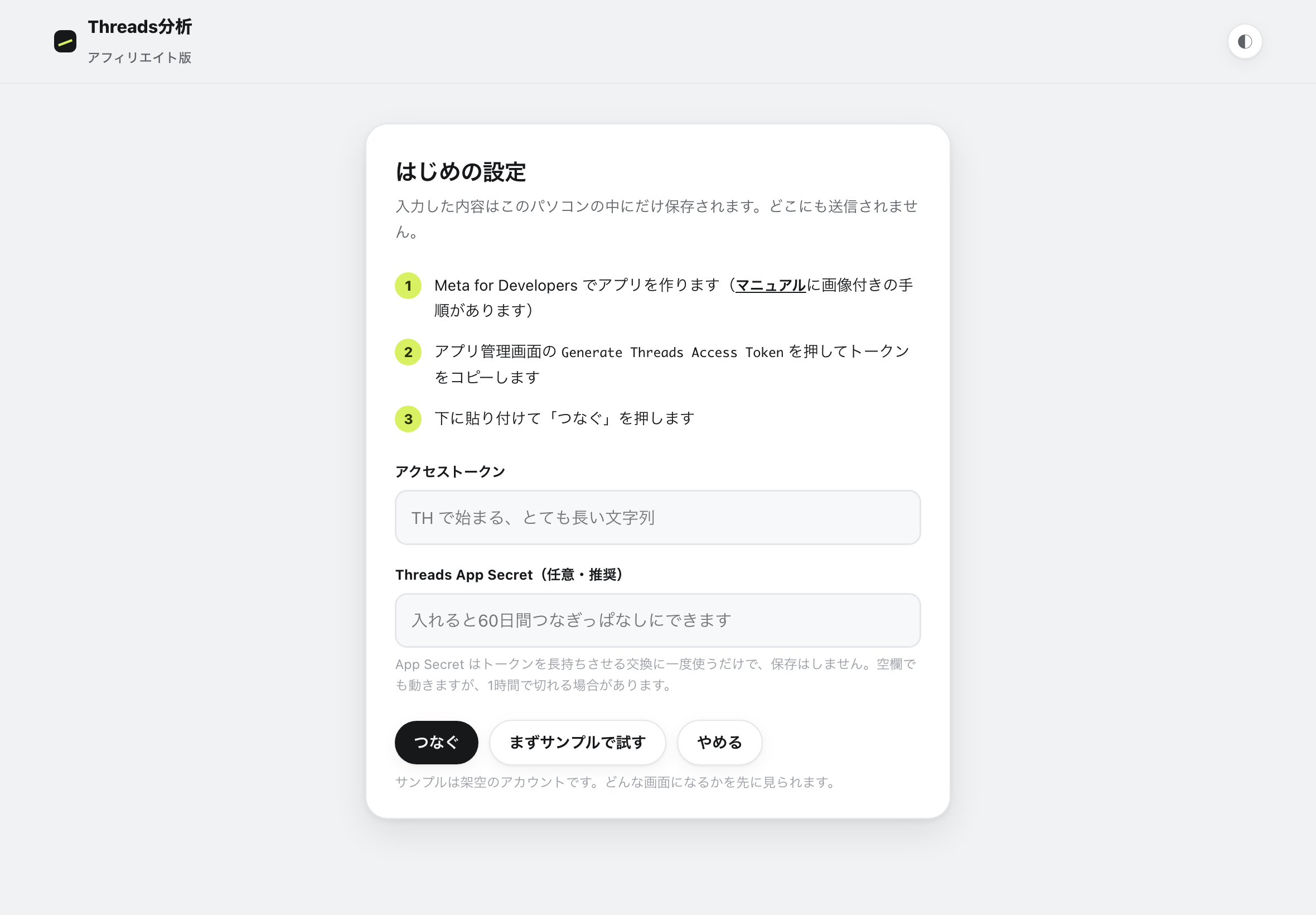
App Secretは空欄でも動きますが、入れておくと有効期限が1時間から60日に延びます。入れることをおすすめします。
アカウントを複数分析したい場合は、準備Bのステップ4だけをアカウントの数だけ繰り返して、画面上部のアカウントを追加から登録してください。Metaのアプリは1つのままで大丈夫です。
2回目以降
起動用のファイルをダブルクリックするだけです。トークンは覚えているので、貼り直す必要はありません。
データを更新を押すたびに最新の数字を取りに行きます。押さないと数字は増えません。1日1回押すくらいがちょうどいいです。
ツールを開いていない日の表示回数も、あとからまとめて取れます。ただしフォロワー数だけは例外で、Threadsが過去の記録を出してくれないため、ツールを開いた日の分だけが記録されます。フォロワーの増え方を毎日追いたい人は、毎日開いてください。
5. 画面の見方
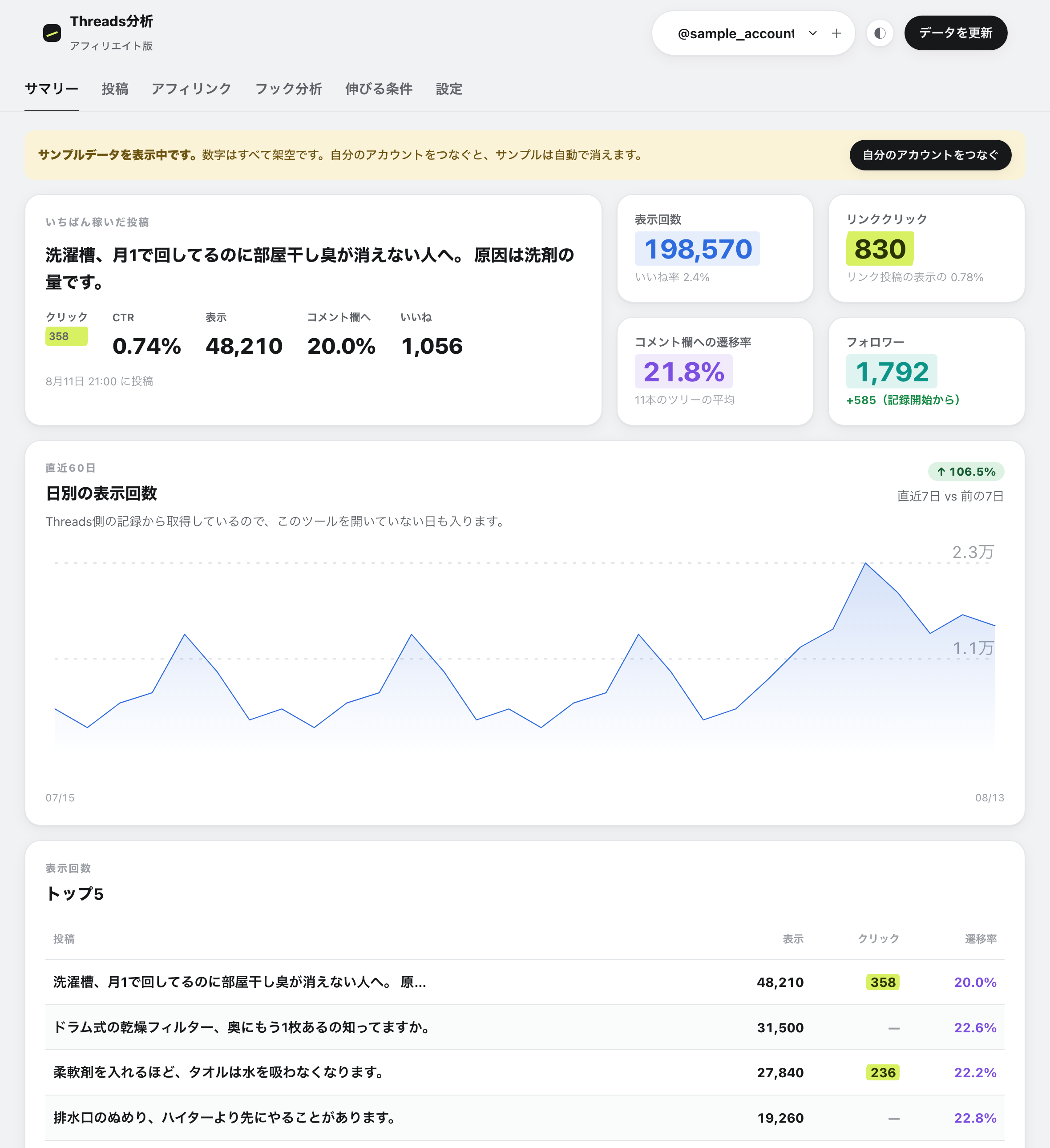
サマリー
いちばん上にいちばん稼いだ投稿のカードが出ます。クリックが記録されるまでは、いちばん届いた投稿が出ます。黄緑のマーカーが引いてある数字が、お金にいちばん近い数字です。
その右に4つの数字が並びます。
| 項目 | 意味 |
|---|---|
| 表示回数 | 取得できた投稿の表示回数の合計です。ツリーは1投稿目だけを数え、下にいいね率も出ます |
| リンククリック | リンクが押された回数の合計。下の割合は、リンクを貼った投稿の表示回数で割ったものです |
| コメント欄への遷移率 | ツリー投稿の平均。1投稿目を見た人のうち、2投稿目まで進んだ割合です |
| フォロワー | 現在の人数と、記録を取り始めてからの増減です |
その下に、日別の表示回数グラフと表示回数トップ5が並びます。グラフは指やマウスでなぞると、その日の数字が出ます。週別のまとめとフォロワーの推移は、いちばん下の「推移の詳細」を押すと開きます。
数字には色の決まりがあります。青=表示回数、黄緑=クリック(お金)、紫=コメント欄への遷移率、緑=フォロワー。どのタブでも同じ色なので、色を追えば同じ種類の数字が見つかります。
画面の右上の◐ボタンで、明るい画面と暗い画面を切り替えられます。
投稿
投稿を1本ずつ並べた表です。ツリーは1行にまとまっていて、行を押すと各段の数字が開きます。どこで読者が離れたかを見るときに使います。列の見出しを押すと並べ替えられます。もう一度押すと逆順になります。
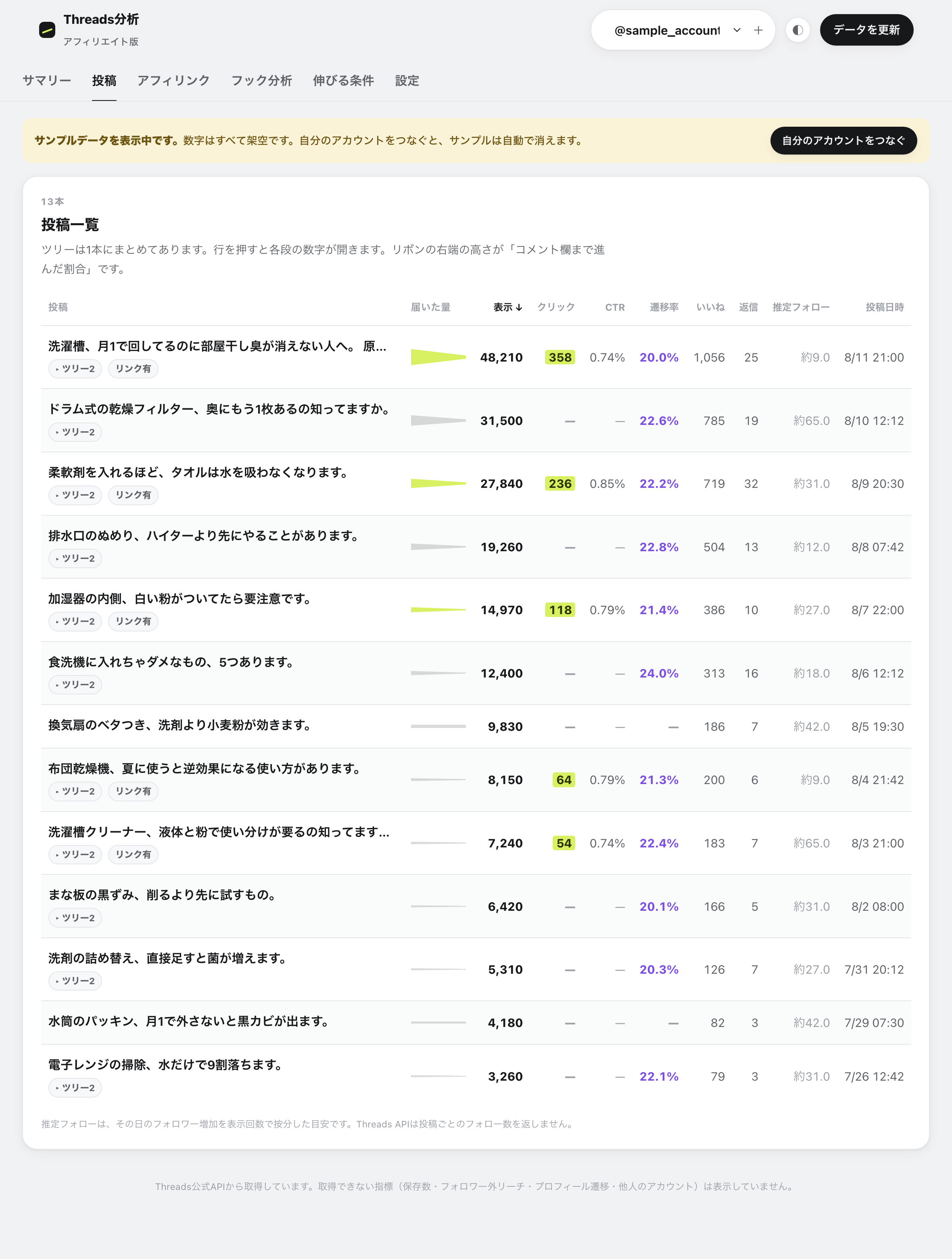
| 列 | 意味 |
|---|---|
| 届いた量 | 先細りのリボンです。左の太さが表示回数の相対的な量、右端の太さがコメント欄まで進んだ割合を表します。右で急に細くなる投稿は、1投稿目で読者が止まっています。黄緑のリボンはクリックが多かった上位3本です |
| クリック | この投稿から押されたリンクの回数です。リンクが無い投稿は空欄になります |
| CTR | クリック ÷ 表示回数。何%の人がリンクを押したかです |
| 遷移率 | 2投稿目の表示 ÷ 1投稿目の表示 |
| 推定フォロー | 目安の数字です。その日に増えたフォロワーを、その日に出した投稿の表示回数で割り振ったものです |
スプレッドシートに移す
投稿一覧の右上に「スプシ用にコピー」と「CSV」のボタンがあります。自分のスプレッドシートで管理したい人はここを使ってください。
- スプシ用にコピー … 全投稿×全指標をコピーします。Googleスプレッドシートのセルを1つ選んで貼り付けると、そのまま表になります
- CSV … ファイルとして保存します。スプレッドシートの「ファイル → インポート」で読み込めます。Excelでも開けます
アフィリンクの「商品ごとの成績」にも同じボタンがあります。週に1回コピーして貼り足していけば、スプレッドシート側に自分の記録が積み上がります。
スプレッドシートに入る列
文章は3つの列に分けて入ります。フックだけを並べて見比べたい時と、全文を読み返したい時の両方に対応するためです。
| 列 | 中身 |
|---|---|
| フック(1行目) | 1投稿目の1行目だけ。この列だけを並べ替えれば、伸びたフックの一覧になります |
| 本文(全文) | 1投稿目の全文 |
| ツリー全文 | 2投稿目以降も含めた全文。1. 〜 | 2. 〜 の形でつながって入ります。単発の投稿では空欄です |
| 型 | フック分析と同じ分類(呼びかけ型・警告型など) |
| 数字の列 | 表示・クリック・CTR・遷移率・いいね・返信・リポスト・推定フォロー |
| その他 | 投稿日時・リンク有無・ツリー段数・投稿URL |
本文の中の改行は、スプレッドシートで行が崩れないよう1行につないでいます。列の幅からはみ出した文章は、そのセルを選べば上の入力欄で全部読めます。
スプレッドシートを毎日自動で更新する(上級)
手でコピーしなくても、スプレッドシートが毎朝自動でThreadsから数字を取ってくるようにできます。パソコンの電源を切っていても動きます(Googleのサーバーで動くため)。無料です。
自動で貯まるもの: 投稿一覧(表示・遷移率・型など)/日別の表示回数/フォロワー数(毎日1点ずつ)/リンク別クリック。トークンの期限も週1回自動で延長されるので、貼り直しが不要になります。
貼り付けるコードはこのページから
「コードを全部コピーする」ボタンを1回押すだけで、307行すべてがコピーされます。手で範囲選択してコピーしないでください。途中で切れて、あとで token_ is not defined というエラーになります。
- 新しいGoogleスプレッドシートを作ります
- メニューの拡張機能 → Apps Scriptを開きます
- 最初から入っているコードを ⌘A で全部消して、コードのコピーページを開き「コードを全部コピーする」ボタンでコピーしたものを貼り付けて保存(💾)します。手動で範囲選択してコピーすると途中で切れてエラーになるので、必ずボタンを使ってください
- スプレッドシートに戻って再読み込みすると、メニューに「Threads分析」が増えています
- 「① 初期設定」を押します。初回は許可の画面が出ます(下の注意を読んでください)
- できた「設定」シートのB1に、アクセストークンを貼ります
- 「② 接続テスト」→ OKが出たら「③ 今すぐ更新」で動作確認 → 「④ 毎日の自動更新を開始」
もう1点、このスプレッドシートは共有しないでください。設定シートにトークンが入っているためです。
アフィリンク
リンクごと、商品ごとの成績です。短縮URLのままだと何の商品か分からないので、「リンクの整理」を開いて名前とカテゴリを入れてください。入れると上の表がその名前でまとまります。同じ商品を別のリンクで何度も出している場合、名前を揃えると合計で見られて、商品の行を押すと投稿ごとの内訳も開きます。
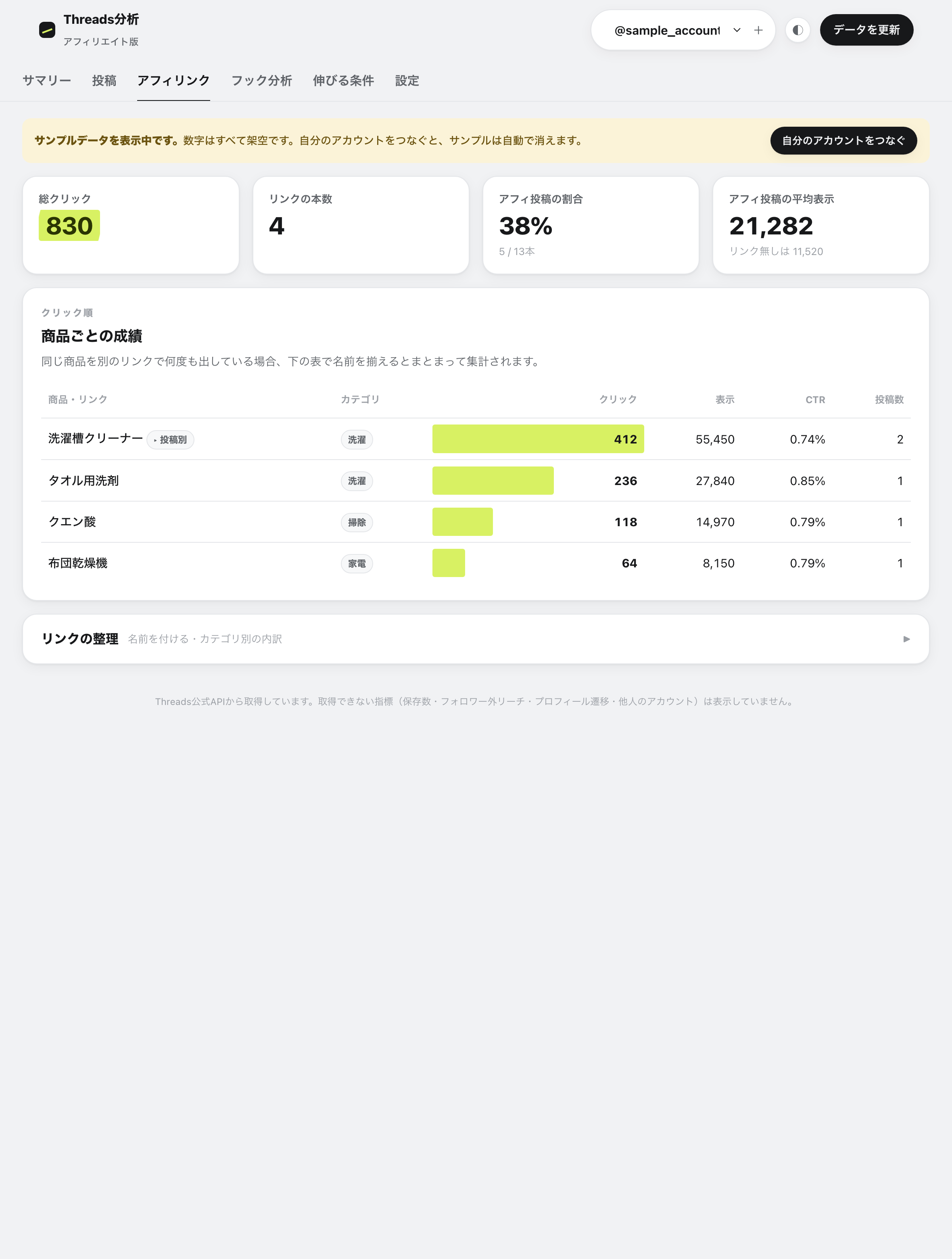
上の4つの数字のうち、アフィ投稿の割合と平均表示は、リンクを貼った投稿と貼っていない投稿の比較です。ここに差が出る人は多いので、次の章の打ち手を見てください。
フック分析
投稿の1行目に注目した分析です。1行目の言い回しから型(呼びかけ型・警告型・意外性型・疑問型・数字型・断定型)を機械的に分類して、型ごとの平均表示回数を比べます。どの型が自分のアカウントで伸びているかが分かったら、次の投稿の1行目をその型で書きます。
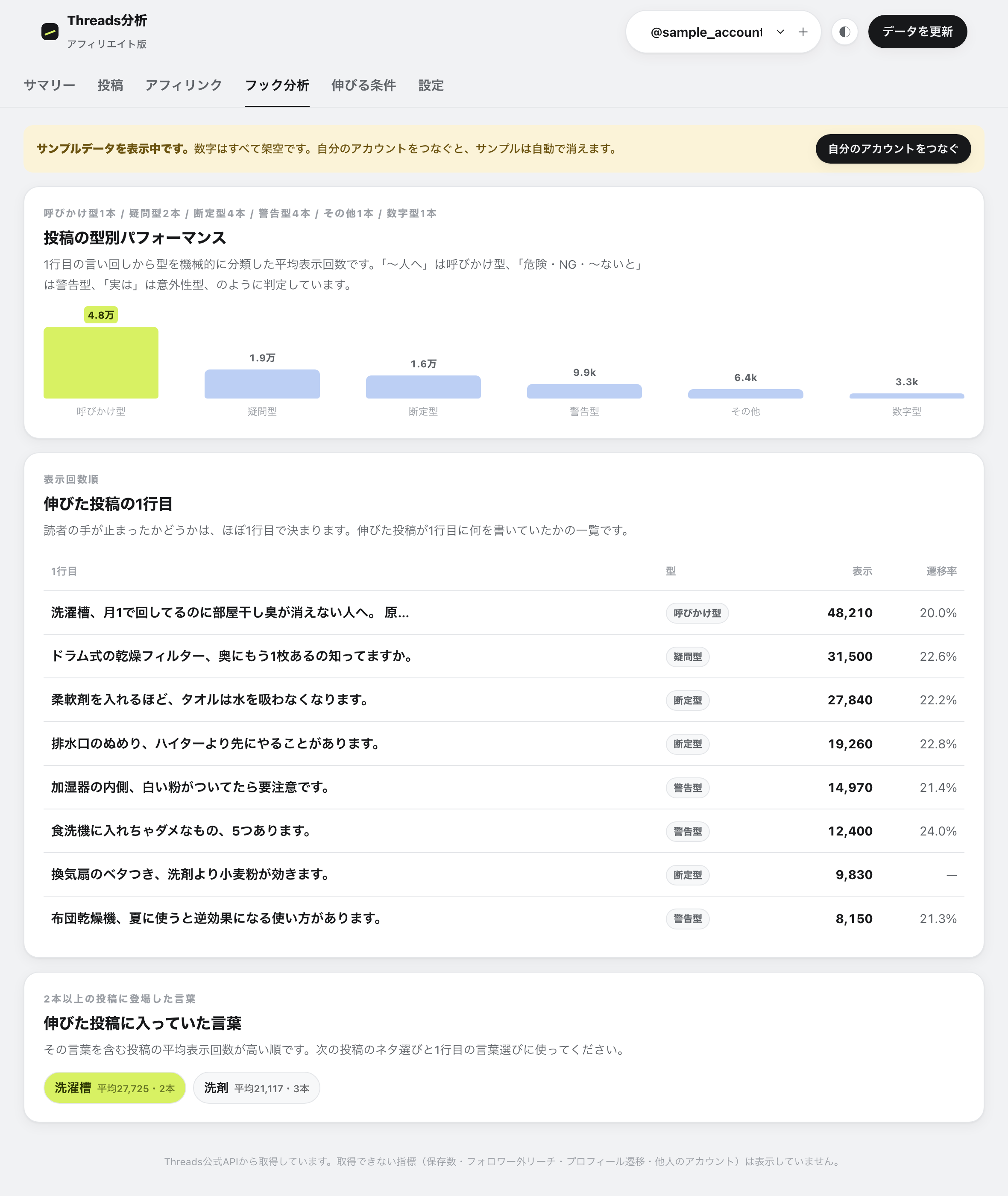
下には「伸びた投稿の1行目」がそのまま並びます。読者の手が止まるかどうかはほぼ1行目で決まるので、伸びた投稿の1行目は財産です。その下の「伸びた投稿に入っていた言葉」は、2本以上の投稿に出てきた言葉を、含む投稿の平均表示回数が高い順に並べたものです。ネタ選びと言葉選びに使ってください。
伸びる条件
どういう投稿が伸びているかを、条件別に平均して並べています。中心は時間帯×曜日の当たりマップで、横が時間帯・縦が曜日、伸びた枠ほど濃く、いちばん当たっている枠だけ黄緑です。その下に文字数別と投稿の形(ツリーか単発か、画像があるか)の比較が並び、散布図・読了ファネル・フォロー分析は「読まれ方の詳細」「フォローと属性」を押すと開きます。
ツリーのどこで読者が落ちたか(読まれ方の詳細)
「読まれ方の詳細」を開くと、ツリーの各段が何回表示されたかを最大5投稿目まで並べた表があります。各段の数字の下に、1投稿目を100%とした割合が紫で出ます。
例:22,400 → 5,820(26.0%)→ 3,140(14.0%)→ 2,050(9.2%)→ 1,380(6.2%)
この例なら、2投稿目で読者が4分の1に減り、そこからは緩やかに減っています。いちばん大きく落ちている段の直前が、書き方を直すべき場所です。リンクをその段より後ろに置いていると、届く人がかなり減っていることになります。
右端の「最後まで」は、そのツリーの最終段まで進んだ割合です。長いツリーほど下がるので、段数を増やすか減らすかの判断に使えます。6投稿目以降がある場合、表には5投稿目までが出て、「最後まで」には最終段の割合が入ります。
すぐ上の「何投稿目まで読まれているか」は、同じことを全ツリーの平均で見たものです。こちらも5段まで表示します。
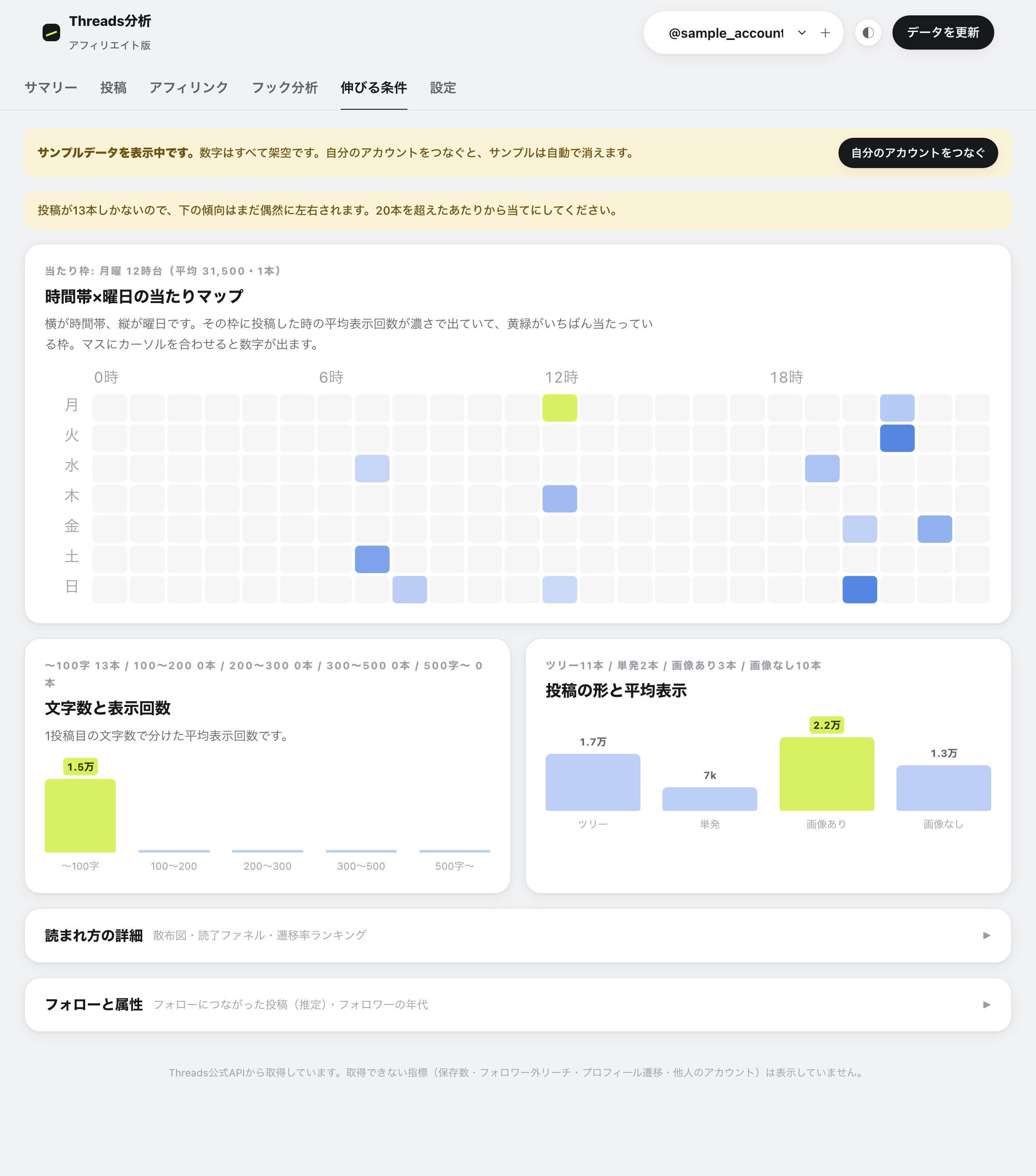
グラフの下に投稿本数を出しています。本数が少ない項目の数字は当てになりません。金曜が0本なら、金曜のバーが低いのは金曜が悪いのではなく投稿していないだけです。
6. 数字を見たあと、何をするか
数字を見るだけでは売上は増えません。ここでは、よくある状態と、次にやることを並べます。
遷移率が低い(自分の平均より明らかに低い投稿)
1投稿目でその投稿の話が完結していると、読者は続きを読む理由がありません。1投稿目の最後を、答えを言い切らない形にしてみてください。
逆に、遷移率が高いのに表示回数が伸びていない投稿は、続きを読ませる力はあるのに最初の露出が取れていない状態です。この場合は1行目そのものを作り直します。
CTRが低い(リンクは見られているのに押されない)
リンクの直前に、押す理由が書かれているかを確認してください。値段、いま買う理由、どこが良かったのかを1行足すだけで変わることがあります。リンクを置く位置(本文か、コメント欄の何番目か)も、投稿ごとに変えて比べてみてください。
リンクを貼った投稿だけ表示が伸びない
アフィリンク画面で、リンク有りと無しの平均表示を比べてください。差が大きい場合、リンク付き投稿の頻度を落として、間に普通の投稿を挟む形に変えると全体が戻ることがあります。
どの商品を押すか決めたい
アフィリンク画面の商品ごとの成績を、CTRの高い順に見てください。クリック数が多い商品ではなく、CTRが高い商品が、少ない表示でも刺さっている商品です。表示回数が伸びた投稿でその商品を出せば、掛け算で伸びます。
投稿する時間を決めたい
伸びる条件の時間帯別を見てください。ただし、20本を超えるまでは信用しないでください。たまたま伸びた1本で順位が入れ替わります。本数が溜まるまでは、いろいろな時間に出して材料を集める期間だと考えてください。
7. うまくいかないとき
| 症状 | 対処 |
|---|---|
| 起動ファイルを押しても黒い画面がすぐ消える | Node.jsが入っていない可能性があります。準備Aをやり直してください |
| Macで「開発元を確認できない」と出る | ファイルを右クリックして、メニューから開くを選んでください |
| ブラウザが自動で開かない | 黒い画面に出ているURL(http://127.0.0.1: で始まるもの)をコピーして、ブラウザに貼り付けてください |
| 起動のしかたが違いますと出る | index.html を直接開いています。起動用のファイルから開き直してください |
| つなげませんでした と出る | トークンをコピーし損ねている場合がほとんどです。前後に空白が入っていないか確認して、もう一度貼り直してください |
| 短期トークンの可能性あり と出る | App Secretを入れずに進めた場合に出ます。設定画面から入れ直してください |
| トークンの期限が切れています と出る | 60日たちました。準備Bのステップ4をもう一度やって、新しいトークンを貼り直してください |
| 一部の数字を取得できませんでした と出る | Threads側の一時的な制限です。前回の数字を残してあるので、しばらく待ってからもう一度更新してください |
| クリック数が0のまま | Threadsの集計は少し遅れます。また、プロフィール欄のリンクからのクリックは、どの投稿からか判別できないため未割当になります |
| フォロワーの年代が出ない | フォロワーが100人以上のアカウントだけが対象です。Threadsの決まりなので待つしかありません |
| 数字がThreadsアプリと少し違う | 集計のタイミングの差です。データを更新を押し直してください |
スプシで token_ is not defined と出る | コードが途中までしか貼られていません。コードのコピーページのボタンでコピーし直し、Apps Scriptの中身を ⌘A で全部消してから貼り直してください。最終行が } ひとつで終わっていれば全文入っています |
| スプシで「承認が必要です」と出る | 初回だけ出ます。詳細 → 移動 と進んで、自分のGoogleアカウントに許可してください |
ここに無い症状は、セットアップをClaudeに手伝ってもらう.md をClaudeに貼って、画面の写真を見せながら相談してください。
8. データの扱いについて
トークンも、取ってきた数字も、あなたのパソコンの中だけに保存されています。配布元を含め、どこのサーバーにも送られていません。数字を取りに行くとき通る受け渡し役も、あなたのパソコンの中で動いていて、外からは繋がらないようになっています。通信する相手はMetaの公式サーバーだけです。
別のパソコンで使うときは、そちらでもう一度トークンを入れてください。記録を残したい場合は、設定画面のデータを書き出すでファイルに保存できます。
共用のパソコンで使った場合は、終わったあとに設定画面のこの端末の保存データを消すを押してください。
Threads公式APIから取得しています。画面の画像はすべてサンプルの数字です。